Thursday, April 26, 2012

Install File System ZFS di FreeBSD 8.2

Cara mudah menginstall File System ZFS di FreeBSD 8.2 menggunakan script mfsBSD
info lebih lanjut silahkan kunjungi situs http://mfsbsd.vx.sk/
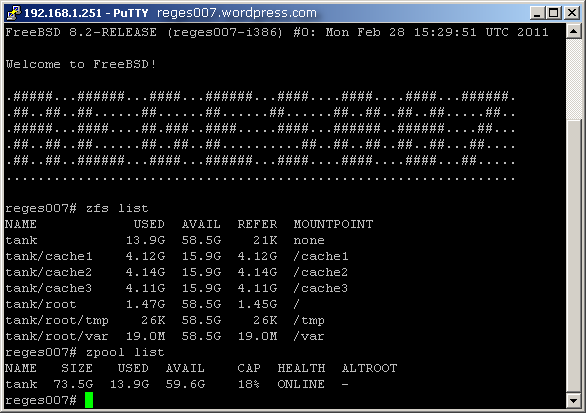
ZFS on FreeBSD

ZFS on FreeBSD


Silahkan download file iso terlebih dahulu lalu burn ke CD
untuk system AMD :
mfsbsd-se-8.2-amd64.iso
untuk system INTEL :
mfsbsd-se-8.2-i386.iso

Boot CD yg sudah di burn atau jalankan ISO di virtual mesin jika anda memakai VMware atau Virtualbox
default dari system mfsBSD adalah menggunakan DHCP bisa di skip menggunakan tombol CTRL+C untuk mempersingkat waktu,setelah muncul prompt login lakukan login sebagai berikut:

login:root
password:mfsroot

untuk menginstall ZFS hdd harus kosong tidak ada partisi sisa apapun, lakukan pengecekan sebelum menjalankan perintah scriptnya dengan cara sebagai berikut:

gpart show

jika hdd bersih maka tidak ada tampilan informasi apapun
dan kalau hdd sudah terisi maka sebagai contoh akan muncul informasi seperti ini:

cara menghapus partisi dan file system di hdd menggunakan gpart lakukan sebagai berikut:
lakukan penghapusan partisi dimulai dari angka terbesar atau partisi paling akhir dahulu

gpart delete -i 3 ad0
gpart delete -i 2 ad0
gpart delete -i 1 ad0

langkah terakhir menghapus filesystem GPT/filesystem lainnya

gpart destroy ad0

contoh gambar:

catatan kecil
ad0 ini adalah map HDD anda yg terletak pada /dev/ad0 . jadi untuk beberapa mesin jika menggunakan HDD SATA atau IDE akan terjadi perubahan sesuai letak primary atau secondary pada Mainboard anda. Cara mudah untuk mengetahui letak /dev/ hdd dan CDROM anda bisa dilihat saat start-up seperti ini:

HDD berada di /dev/ad0
CDROM berada di /dev/acd0

Lanjut ke berikutnya setelah HDD kosong kita bisa menginstall script dengan cara sebagai berikut:
lakukan mounting CDROM untuk membaca file distribusi FreeBSD 8.2 yang akan kita install

mount_cd9660 /dev/acd0 /media

untuk memastikan system sudah membaca isi CDROM lakukan cek seperti ini:

ls /media

seharusnya disitu sudah ada file 8.2-RELEASE-i386.tar.xz . lalu siap melakukan eksekusi script zfsnya :

zfsinstall -d /dev/ad0 -t /media/8.2-RELEASE-i386.tar.xz -s 1G

gambar selengkapnya:

keterangan:
zfsinstall adalah perintah script dari mfsBSD
-d adalah destination hdd yang akan di install
-t adalah target distribusi file dalam hal ini mengambil dari cdrom
-s adalah option untuk pembuatan partisi swap dengan GPT
1G adalah besar partisi yang akan di bikin dalam hal ini menggunakan space 1 Gigabyte .
optional :
-p adalah nama zfs pool sesuai selera jika tanpa option ini maka secara default nama zfs pool memakai nama “tank”

tunggu proses beberapa saat hingga selesai seperti gambar ini:

setelah selesai lakukan chroot pada hdd yang telah di isi file distribusi freebsd

chroot /mnt

sampai saat ini anda sudah berhasil menginstall filesystem zfs pada root freebsd dan langkah selanjutnya adalah menyetting dasar freebsd seperti ip addres host ssh dll, cara paling mudah melalui sysinstall

sysinstall

muncul popup menu dan pilih Configure

untuk membuat password root pilih Root Password

setelah selesai kembali ke menu dan untuk setting IP Address pilih Networking

masuk ke menu Interfaces

pilih list ethernet yang ada di komputer anda

silahkan sesuaikan dengan kebutuhan jaringan anda masing-masing
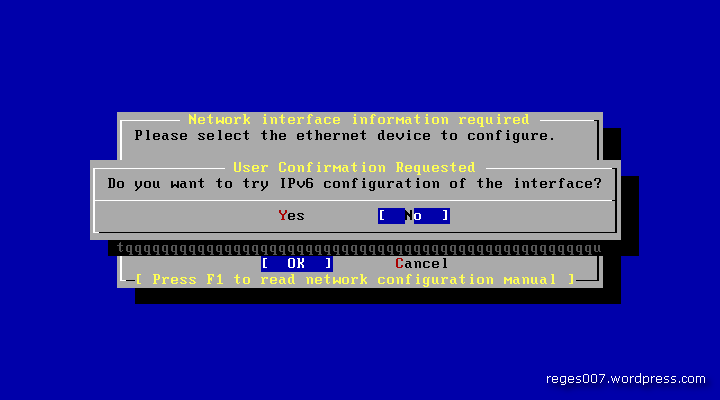


setelah selesai dan kembali ke menu pilih kebawah untuk menghidupkan service SSH dengan tombol space bar untuk menandainya

setelah itu kembali ke atas dan keluar dari menu lalu Exit Install
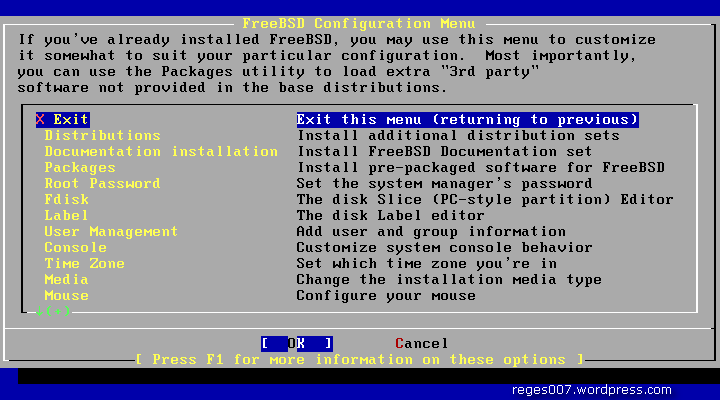
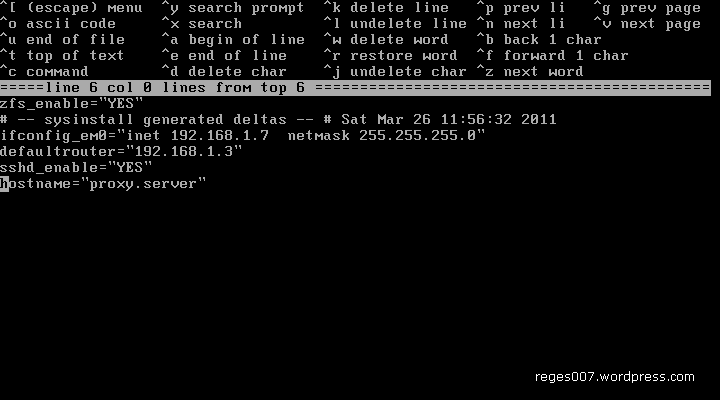
Kalau anda sudah mahir di FreeBSD cukup menggunakan editor seperti ini :D
ee /etc/rc.conf

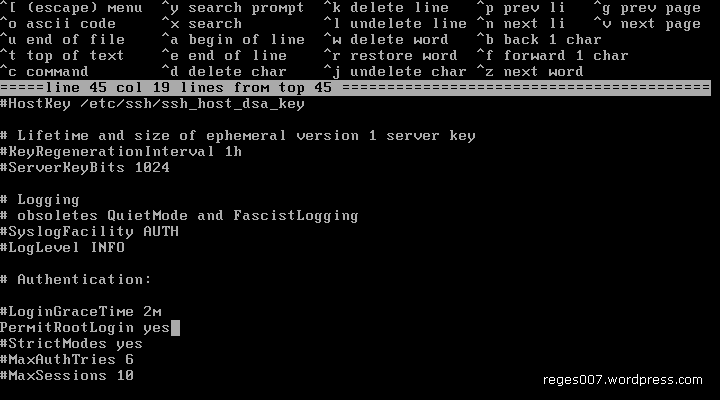
Jangan lupa untuk menambahkan permit login root pada service SSH supaya dapat di remote

ee /etc/ssh/sshd_config

tambahkan option “PermitRootLogin yes

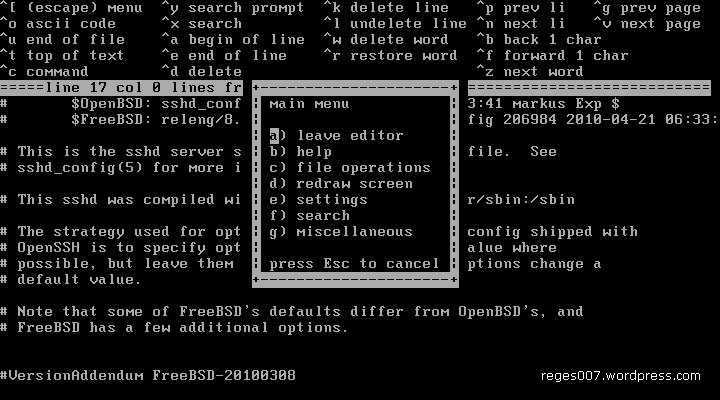
tekan esc, enter dan enter

Sudah selesai install file system zfs dan konfigurasi freebsd langkah terakhir keluar dan reboot

Selamat anda telah selesai menginstall FreeBSD dengan ZFS

Install CentOS 5.5 sebagai server dengan mode Text

Install CentOS 5.5 untuk mode server adalah Seperti Gambar di bawah ini :

1. Mode Linux Text agar install nya lebih cepat. Ketik Linux Text lalu enter :

2. Pilih Skip untuk check disk

3. Pilih language english untuk bahasa :


4. Pilih Keyboard US

5. Erase all partition Pilih yes

6. Pilih remove all partition trus pilih OK trus jika di tanya are you sure : pilih OK lagi

7. Review Partition pilih NO, biarkan partition nya default

8. Config network eth0 pilih yes

9. Pilih active on boot dan kasi tanda * menggunakan space bar di ipv4

10. Masukkan ip address. Disini saya menggunakan ip address static dengan ip 192.168.0.82/24

11. Setelah itu masukkan gateway dan DNS server yang di gunakan.

12. Masukkan hostname : di sini saya menggunakan lusca-proxy sebagai hostname

13. Pilih time zone. pilih Asia/jakarta

14. Masukkan password untuk user : root

15. Karena kita akan membuat server Hilangkan paket GNome. hanya pilih server dan pilih juga di bagian bawah Custom software selection

16. Pilih paket server yang di butuhkan, disini saya memilih :
- Base
- Editors
- Legacy Network Server
- Network server
- Server Configuration Tools, dan terakhir
- Text Base Internet.
Selain yang di sebutkan di atas tidak di install, alias di hilangkan tanda (*)

17. Install to begin pilih OK

18. Duduk tenang menunggu instalasi selesai. setelah itu “reboot”

Gampang kaaan ?? saya menggunakan HDD 143 SAS dan 2 Gb ram. hanya perlu 10 menit untuk melakukan instalasi server mode text ini. Selanjut nya kita bisa langsung me-remote server menggunakan putty.

Ubuntu Sebagai Gateway dan Proxy Server

Mengenal Proxy Server

Proxy umumnya digunakan untuk memberikan layanan caching ke jaringan lokal, dengan mengunakan squid cache client-client proxy tidak perlu mengakses langsung halaman web yang ditujunya, melainkan cukup dengan mengambilnya di cache server (proxy)

Cara kerjanya adalah ketika ada client yang mengkses suatu alamat web, maka squid akan menyimpan file-file halaman web tersenut ke dalam cache lokal proxy tersebut untuk kemudian diberikan lagi kepada client yang mengakses halaman web yang sama, ketika ada client yang mengakses halaman web yang sama proxy server hanya melakukan pengecekan ke server yang dituju, apakah obyek yang disimpan di cache local proxy masih sama dengan yang ada di server web tujuan, apabila ternyata telah ada perubahan barulah proxy server memintakanya untuk client yang mengakses server web tujuan, sementara itu file yang diberikan kepada client tersebut juga akan disimpan di direktori cache pada proxy sever, dan begitu seterusnya sehingga secara tidak langsung metode ini akan menghemat bandwidth dan secara tidak langsung akan mempercepat koneksi internet, selain fungsi diatas proxy server juga dapat digunakan untuk membuat kebijakan keamanan untuk jaringan lokal.

Aplikasi proxy server yang paling populer digunakan adalah squid, dikarenakan squid memiliki tingkat performa yang baik dan keamanan yang relatif lebih baik daripada aplikasi-aplikasi proxy server lainya.

Instalasi Paket Squid dari Repository

Untuk memudahkan kita dalam menginstall squid proxy server maka kita akan menggunakan instalasi squid dari repository dengan menggunakan apt-get (modus teks) atau synaptic (modus grafis). Adapun cara instalasi squid melalui apt-get modus console adalah sebagai berikut ;

$ sudo apt-get install squid squid-common

Jika tidak terjadi kesalahan dalam proses instalasi maka seharusnya squid telah terinstal dengan baik di sistem kita, untuk melekukan pengecekan file-file hasil instalasi squid kita dapat menggunakan perintah berikut ; $ dpkg -S squid

Konfigurasi Squid

Setelah proses instalasi squid proxy server selesai maka yang harus kita lakukan selanjutnya adalah menyesuaikan konfigurasi default squid agar sesuai dengan kebutuhan kita, adapun file konfigurasi squid pada distribusi Linux terdapat di /etc/squid/squid.conf. Berikut adalah beberapa opsi-opsi konfigurasi dasar yang harus kita sesuaikan

#Access Control list (ACL)
acl local_net src 192.168.1.0/24
http_access allow local_net

Opsi diatas dapat dijelaskan sebagai berikut : 1.Pernyataan acl *local_net src* menunjukan jaringan local kita yang akan kita perbolehkan untuk mengakses mesin proxy server, sebagai contoh disini kita hanya akan mengizinkan jaringan 192.168.1.0/24 yang diperbolehkan mengakses proxy server. 2.Pernyataan http_access allow local_net harus diletakan sebelum baris http_access deny all. berikut contoh penggunaan acl dalam squid.

acl local_net src 192.168.1.0/24
http_access allow localhost
http_access allow local_net
http_access deny all
Logging

Secara default squid akan membuat beberapa file log (catatan) yang berhubungan dengan aktifitas squid itu sendiri, dan berikut adalah konfigurasi default squid yang digunakan ;

access_log /var/log/squid/access.log squid
cache_log /var/log/squid/cache.log
cache_store_log none

Dengan opsi diatas squid akan menyimpan pesan-pesan error dalam file /var/log/squid/cache.log, kemudian informasi akses dari client akan disimpan dalam file access_log /var/log/squid/access.log dan pada bagian opsi cache store log karena tidak terlalu penting maka kita dapat menonaktifkanya dengan mengisikan opsi none sehingga menjadi cache_store_log none.

Cache Management

Pada bagian ini merupakan opsi konfigurasi yang digunakan untuk melakukan manajemen cache, adapun opsi penting yang harus kita perhatikan adalah sebagai berikut

cache_dir ufs /var/spool/squid 100 16 256

1.Keterangan opsi diatas adalah menentukan letak (path) dari direktori cache yang akan kita gunakan. 2.sedangkan ufs merupakan metode cache storing yang nantinya akan digunakan, ada beberapa metode yang dapat digunakan dalam opsi ini, yaitu ufs,aufs dan diskd 3.opsi selanjutnya menentukan besaran ukuran directori yang nantinya disitu akan dialokasikan untuk menaruh cache squid, ukuran yang digunakan disini adalah MegaByte(MB), sehingga apabila kita mengisinya dengan 100, maka berarti kita akan mengalokasikan direktori untuk meletakan cache squid sebesar 100MB 4.opsi selanjutnya adalah jumlah directori tree yang akan kita buat dalam directory cache, pada contoh diatas kita mengisinya dengan 16 dan 254, maka artinya di dalam direktori cache nantinya akan memiliki jumlah direktori sebanyak 16 dan masing-masing direktori akan memiliki sub direktori sebanyak 254.

Berkomunikasi Dengan Proxy Server Eksternal

Squid mempunyai fasilitas yang memungkinkan kita untuk menghubungkan proxy server kita dengan proxy server lain (eksternal)tentunya dengan tujuan untuk meningkatkan performa caching agar lebih baik. Metode komunikasi antar proxy server yaitu dengna menggunakan port ICP yang menggunakan protokol UDP, sehingga atara beberapa proxy server yang saling terhubung bisa saling bertukar cache file, adapun model yang dapat digunakan ada dua macam, yaitu parent dan sibling.

Parent Pada model ini berarti proxy kita hanya akan meminta ke proxy yang berfungsi sebagai parent, apabila obyek yang dicari ditemukan maka obyek itu akan kita mintakan dari cache parent proxy kita, namun tidak sebaliknya, opsinya adalah sebagai berikut :

cache_peer ip_parent_proxy type (parent|sibling) proxy_port icp_port opsi

Contoh penggunaan dari parent proxy adalah sebagai berikut

cache_peer 10.55.1.50 parent 3128 7 no-query

Keterangan dari opsi diatas adalah sebagai berikut; 1.cache_peer merupakan opsi yang digunakan agar proxy server kita bisa berkomunikasi dengan proxy eksternal, ip 10.55.1.50 disini merupakan parent proxy yang akan kita mintai cache file-nya 2.parent merupakan type dari proxy peer (parent| sibling), 3128 merupakan proxy port, 7 merupakan ICP port dan no-query merupakan contoh opsi yang dapat kita gunakan, yang berarti kita tidak akan meminta icp (icp query).

Sibling

berbeda dengan type parent, pada tipe ini berarti kita akan saling bertukar cache file antara proxy server kita dan proxy server eksternal yang akan kita ajak bekerja sama, penggunaan opsi pada type ini hampir sama, hanya saja pada bagian parent kita ganti dengan sibling agar proxy kita dan proxy eksternal bisa saling bertukar cache, contoh penggunaan opsi sibling.

cache_peer 10.55.1.50 sibling 3128 7 no-query

Content Filtering Menggunakan Squid Selain difungsikan sebagai cache server, squid juga dapat sekaligus berfungsi sebagai content filtering untuk mengeblok alamat-alamat situs yang tidak boleh di akses oleh client. Opsi yang digunakan pada dasarnya adalah hanya dengan mamanfaatkan fitur ACL pada squid, contoh penggunaannya adalah sebagai berikut

acl block dstdomain "/etc/squid/block"
http_access deny block

Sedangkan isi dari file /etc/squid/block adalah alamat-alamat situs yang akan kita larang untuk di akses oleh clien proxy, contoh isi file block adalah sebagai berikut

rapidshare.com
facebook.com
friendster.com
indowebster.com

Setelah ini maka alamat-alamat yang terdapat di dalam file /etc/squid/block tidak akan dapat diakses lagi oleh client dengan pesan error access denied, selain alamat-alamat yang dapat kita block sebenarnya kita juga dapat memblok eksternsi-ekstensi file yang akan kita larang untuk di akses oleh client dengan jam dan pada hari-hari tertentu, berikut adalah contoh untuk memblock beberapa ekstensi file yang akan kita larang untuk di akses oleh client pada jam dan hari tertentu.

acl blok url_regex -i \.mpeg$ \.avi$ \.mpg$
acl jam_kerja time MTWHF 08:00-16:00
http_access deny blok jam_kerja

Keterangan opsi diatas adalah sebagai berikut : kita akan menolak client mengakses file-file dengan ekstensi mpeg, avi dan mpg pada hari senin sampai jumat (MTWHF) mulai jam 08-14.

Otentikasi

Otentikasi pada squid dapat digunakan untuk memberi batasan user-user mana saja yang boleh mengakses proxy server dan user mana yang diperbolehkan, untuk mengaktifkan otentikasi kita memerlukan otentikator yang akan menangangi urusan otentikasi, berikut adalah contoh konfigurasi squid untuk menangani otentikasi menggunakan metode otentikasi NCSA

auth_param basic program /usr/local/libexec/ncsa_auth /etc/squid/auth_squid
acl ugos proxy_auth REQUIRED
http_access allow ugos

Dari opsi konfigurasi diatas dapat dijelaskan sebagai berikut : Opsi auth_param basic program merupakan parameter otentikasi, /etc/squid/auth_squid merupakan file dimana kita akan meletakan daftar user yang akan kita perbolehkan untuk menggunakan squid. pada bagian acl ugos proxy_auth REQUIRED dan http_access allow ugos merupakan format acl squid untuk penanganan autantikasi yang berarti selain user yang terautentikasi maka tidak akan di izinkan untuk menggunakan proxy squid, dan berikut adalah konfigurasi autentikasi dengan menggunakan ldap

/usr/lib/squid/squid_ldap_auth -b "dc=domain,dc=com" -f "uid=%s" ldap.server.com

dimana ldap.server.com merupakan ldap server yang memberikan layanan autentikasi, pada opsi ini kita bisa menggunakan ip server ldap atau domainya.

Konfigurasi Transparent Proxy

Transparent proxy merupakan metode dimana kita menempatkan proxy server diantara jaringan LAN dan jaringan internet kemudian semua koneksi web dari jaringan LAN yang menuju inernet akan secara otomatis di belokan untuk dipaksa melalui proxy server kita, metode ini akan mempermudah kita dalam melakukan pengaturanya, karene dengan menggunakn metode ini kita tidak harus menseting cient satu-persatu untuk menggunkan proxy server, dan metode ini sangat cocok untuk penerapkan kebijakan keamanan krena client mau atau tidak mau harus melewti proxy untuk mengkses internet, dan berikut adalah seting squid dan juga iptables untuk konfigurasi transparent proxy. Agar squid bisa menjalankan fungsi transparent proxy maka kita peru menmbahkan beris berikut ada file konfigurasi squid.

http_port 3128 transparent

kemudian kita harus menambahkan rules iptables berikut :

$ sudo iptables -t nat -A PREROUTING -i eth0 -p tcp --dport 80 -j REDIRECT --to-port 3128
$ sudo iptables -t nat -A PREROUTING -i eth0 -p udp --dport 80 -j REDIRECT --to-port 3128

Dengan menggunakan rules diatas meka semua koneksi (tcp/udp) yang menuju port 80 akan secara otomatis di belokan ke port proxy server (3128).

Menjalankan Squid Ketika kita pertama kali akan menjalankan squid maka kita harus menjalankan perintah berikut agar squid membuat file cache terlebih dahulu.

squid -z

Kemudian untuk menjalankan squid kita dapat menggunakan perintah berikut ;

$ sudo /etc/init.d/squid start

atau menggunakan perintah service

$ sudo service squid start

Kemudin untuk mematikan service squid jalankan peritah berikut ;

$ sudo /etc/init.d/squid stop 

atau dengan menggunakan perintah service

$ sudo service squid stop

Apabila tidak terdapat error dalam file konfigurasi seharusnya squid telah berjaan dengan baik.

Instalasi dan Konfigurasi Proxy Server Ubuntu

Sebuah proxy adalah komponen yang terletak antara komputer klien/destop dengan internet.Ketika komputer-komputer klien hendak mengakses internet, mereka tidak langsung terkoneksi ke WWW dan mengirimkan HTTP request, namun konek dahulu ke proxy server lokal.Proxy kemudian mem-forward request tersebut keWWW, mengambil hasilnya dan kemudian mengembalikan lagi ke client.

Kenapa harus ada proxy server ?.Palingg tidak ada 3 alasan yang bisa dipakai kenapa harusada proxy server.

  1. Mengatur konten-konten.Anda bisa menentukan situs-situs yang tidak boleh dibuka dan j uga situs-situs yang diperbolehkan.
  2. Anda dapat meningkatkan kecepatan browsing dengan memanfaatkan cache shingga lebih heman bandwidth.
  3. Lebih aman, karena anda bisa memonitor apa yang dilakukan oleh komputer-komputer client.

INSTALASI SQUID


Untuk melakukan instalasi squid, anda dapat mengginakn synaptic ataupun langsung mengginakan command line.Cara melakukan instalasi Squid menggunakan command line adalah seperti berikut :

  1. Bukalah command line dan bergantilah sebagai root, kemudian eksekusi perintah berikut :
  • # apt-get install squid
  1. Setelah Squid terinstal di Linux maka otomatis dquid akan diaktifkan tiap kali komputer Linux anda melakukan booting.Untuk mengeceknya, dapat menggunakan perintah berikut :
  • # ps sux | grep squid
  1. Sementara jika ingin mengaktifkan squid secara manual, digunakan perintah sebagai root :
  • # /etc/init.d/squid start.

ACCESS CONTROL LIST


File konfigurasi utama squid adalah .etc/squid/squid.conf, di dalamnya sudah terdapat komentar-komentar yang dapat anda gunakan untuk membantu anda dalam konfigurasi squid server.Bentuk konfigurasi default adalah mengizinkan akses penuh dari jaringan.

Untuk membuka squid.conf, anda bisa berpindah sebagai root kemudian mengakses perintah :

  • # gendit/etc/squid/squid.conf

Isi dari file squid.conf sangat banyak, namun dapet ada pahami dengan mudah mengingat banyak komentar yang menjelaskan bagian-bagian yang ada di situ.

Tanda pagar ”#” di bagian awal halaman menunjukan bahwa baris yang bersangkutan adalah komentar dan tidak akan diproses.Karena itu dalam konfigurasi, anda cukup menghilangkan tanda ”#” tersebut.

Selain menghilangkan tanda pagar, anda mungkin juga perlu mengganti atribut dari tulisannya, misalnya di bagian cache_mem yang aslinya 8 diganti menjadi angka lainnya.

PEMBATASAN IP ADDRESS


Konfigurasi squid server sangat mudah, yaitu menggunakn pengaturan file teks squid.conf, anda bisa berbagai atribut client workstatian menggunakan squid.

Squid dapat digunakan untuk membatasi alamat IP yang dapt dipakai untuk mengakses squid derver tersebut.Untuk membatasi IP aaress dari komputer, anda bisa menuliskan IP address komputer tersebut, jika jumlah workstation masih sedikit hal ini bisa efisien, namun jika sudah banyak tentu tidak efisien lagi. Untuk itu anda bisa menggunakan cara penulisan IP majemuk.Perhatikan 3 contoh penulisan IP address berikut :

192.0.0.0/8

192.168.0.0/16

102/168.0.0/24

IP address di atas di tulis menggunakan alamt IP yang diikuti denagan tanda garis miring/ slash kemudian angka.Angka menjelaskan jangkauan/range yang dimaksud dalam satuan bits sari IP Assress.

Seperti diketahui, IP address adalah sebuah angka dengan nomor 32 bit yang umumnya dibagi menjadi empat segmen.Tiap segmen bisa berupa angka antara 0 dan 255, di mana tiap segmen merupakan angka 8 bit.Angka terakhir (8, 16 dan 24) menunjukan segmen dari IP address yang statis dari depan.

Jadi arti tulisan di atas adalah :

192.0.0.0/8 → IP address antara 192.0.0.0 hingga 192.255.255.255, karena yang statis adalah 8 bit di depan (yaitu 192).

192.168.0.0/16 → IP address antara 192.168.0.0 hingga 192.168.255.255, karena yang statis adalah 16 bit di depan (yaitu 102.168).

192.168.0.0/24 → IP address antara 192.168.0.0 hingga 192.168.9.255, karena yang statis adalah 24 bit di depan (yaitu 192.168.0)

Untuk mendeskripsikan IP address yang diperbolehkan mengakses squid, anda bisa menggunakan tag acl yang merupakan sinkatan dari access control list.Syntax-nya adalah :

acl nama_acl src alamat_ip

Misalnya jika anda ingin mengizinkan akses dari 192.168.0.0 hingga 192.168.0.255 maka tulisannya adalah :

acl akses_jaringan src 192.168.0.0/24

Setelah itu anda menentukan apakah scl bernama akses_jaringan tersebut boleh atau tidak boleh diakses, dengan menggunakna kode :

http_access allow dan http_access deny

Anda bisa melihat contoh konfigurasinya di bagian berikut ini.

 http_access alloq akses_jaringan
 http_access deny all

CONTOH KONFIGURASI


Berikut ini merupakan contoh pengkonfigurasi squid.conf yang dapat anda terapkan untuk mengatur squid proxy di komputer anda.

   # memeperbolehkan akses domain detik.cim dan linux.org
acl situs_diperbolehkan dtsdomain detik.com linux.org
# memperbolehkan semua sub domain dari
# aljazeera.net atau cnn.com
acl situs_subdomain dtsdomai .aljazeera.net.cnn.com
# hanya memperbolehkan situs berereksi .org
acl situs _org dtsdomain .org
# hanya memperbolehkan pengaksesan jam kerja
acl jam_kerja time MTWHF 9:00-13:00
# hanya memperbolehkan pengaksesan saat jam makan siang
acl makan_siang time MTWHF 12:00-13:00
# hanya memperbolehkan akhir pekan
acl akhit_minggu time AS 00:00-23:59
# URL yang berakhiran ".zip".
acl file_zip url_regex -i \.zip$
# memperbolehkan url yang mengandung https
acl url_http url_regex -i ^https
# memasukan URL yang mengandung "hotmail"
url_regex hotmail url_regex -i hotmail
# memasukan ip address tertentu
acl bag_hrd src 192.169.1.1 192.168.1.20
# anda juga bisa mendeskripsikan dari file
# misalnya untuk ngeblok situs-situs porno
# nama-nama situs bisa diletakkan di file
# /etc/squid/situsporno.txt
# isinya adalah :
# www.situsporno1.com
# www.situsporno2.com
# ....dan seterusnya
acl blokporno dtsdomain "/etc/squid?situsporno.txt"

Untuk menerapkan boleh dan tidaknya dari nama-nama acl di atas, anda bisa menggunakan http_acces allow maupun http_access deny seperty berikut :

http _access allow situs_diperbolehkan

http_access deny situs_subdomain

http_access seny file_zip

#……dan seterusnya

http_access deny all

KONFIGURASI LAIN


Anda juga perlu mengatur konfigurasi lain, seperti port, virtual name dan sebagainya.

  1. Di bagian squid.conf, anda dapat mengedit http_port dengan cara menghilangkan tanda #.Apabila ingin menambahkan port lain untuk mengakses squi, anda tinggal mengisikan di samping port default 3128.

http_port 3128

  1. Tentukan juga jumlah memory yang dipakai untuk squid server, caranya dengan membuat kode berikut :

cache_mem 16MB

  1. Tentukan visible Host Name

visible_hostname server.Ubuntu

  1. Tambahkan acl-acl yang ada seperti yang telah dibahas si subbab sebelumnya lalu restart squid dengan perintah :

[root@cachak~]#/etc/init.d/squid start

Proxy Squid, Instalasi beserta Konfigurasinya

Proxy server adalah sebuah komputer server atau program komputer yang dapat bertindak sebagai komputer lainnya untuk melakukan request terhadap content dari Internet atau intranet.

Proxy Server bertindak sebagai gateway terhadap dunia ini Internet untuk setiap komputer klien. Proxy server tidak terlihat oleh komputer klien: seorang pengguna yang berinteraksi dengan Internet melalui sebuah proxy server tidak akan mengetahui bahwa sebuah proxy server sedang menangani request yang dilakukannya. Web server yang menerima request dari proxy server akan menginterpretasikan request-request tersebut seolah-olah request itu datang secara langsung dari komputer klien, bukan dari proxy server.

Proxy server juga dapat digunakan untuk mengamankan jaringan pribadi yang dihubungkan ke sebuah jaringan publik (seperti halnya Internet). Proxy server memiliki lebih banyak fungsi daripada router yang memiliki fitur packet filtering karena memang proxy server beroperasi pada level yang lebih tinggi dan memiliki kontrol yang lebih menyeluruh terhadap akses jaringan. Proxy server yang berfungsi sebagai sebuah “agen keamanan” untuk sebuah jaringan pribadi, umumnya dikenal sebagai firewall.

Squid adalah proxy server / cache server yang dinilai stabil dalam menangani request. Dalam artikel ini akan dijelaskan mengenai instalasi dan konfigurasi squid pada ubuntu server.

1
# apt-get install squid

Setelah instalasi selesai dan tidak terdapat kesalahan, langkah berikutnya adalah mengatur konfigurasi squid, bukalah file /etc/squid.conf dengan editor teks favorit anda (vi, pico, dll), file ini merupakan file konfigurasi squid.

Carilah baris yang berisi perintah berikut :

1
#http_port 3128

Perintah ini akan membuat proxy HTTP menggunakan port 3128 yang merupakan port default untuk squid. Aktifkan dengan menghilangkan tanda #. Anda dapat membuat nilai port HTTP proxy ini sesuai dengan selera anda, tetapi jangan arahkan ke port 80, terutama jika anda juga menjalankan Web Server, karena Web Server juga memakai port tersebut.

Langkah berikutnya, carilah baris perintah berikut :

1
#cache_mem 8 MB

Perintah tersebut digunakan untuk membatasi banyaknya memori komputer yang akan digunakan squid untuk menyimpan sementara obyek-obyek yang di cache. Batasan ini tidak ketat, suatu waktu jika squid membutuhkan memori lebih, dia dapat menggandakan memori yang dipakainya. Aktifkan baris ini dan ubahlah ukuran cache ini menjadi sebanyak yang anda inginkan, yang harus anda pertimbangkan adalah banyaknya memori yang dimiliki oleh komputer anda.

Berikutnya, carilah baris yang berisi perintah berikut :

1
2
3
# LOGFILE PATHNAMES & CACHE DIRECTORIES
# ————————————-

Setting berikut ini digunakan untuk mendefinisikan alokasi penyimpanan web cache kita. Setting yang pertama adalah :

1
#cache_dir /var/squid/cache 100 16 256

Nilai yang ada diatas adalah nilai default squid, jika anda ingin merubahnya maka aktifkan perintah ini.

Parameter pertama /var/squid/cache adalah nama direktori tempat kita akan menyimpan file-file cache. Anda dapat mengubah parameter ini ke direktori manapun, tetapi yang harus diperhatikan squid tidak akan menciptakan direktori baru, jadi bila parameter ini akan diubah, pastikan direktori tujuannya sudah ada dan squid mempunyai hak akses untukmenulis pada direktori tersebut.

Parameter selanjutnya, yang bernilai 100 adalah banyaknya ruang pada hard disk (dengan satuan Mega Byte) yang akan digunakan squid untuk menyimpan file-file cache nya. Ubahlah sesuai dengan kebutuhan anda.

Parameter selanjutnya, disebut dengan Level-1, adalah banyaknya direktori yang akan dibuat oleh squid dalam direktori cache nya. Sebaiknya penulis menyarankan untuk tidak mengubah parameter ini.

Parameter terakhir, yang disebut dengan Level-2, adalah banyaknya direktori level kedua, yaitu direktori yang dibuat di dalam tiap direktori level pertama diatas.

Langkah berikutnya, carilah perintah berikut :

1
2
3
# ACCESS CONTROLS
# ——————–

Sebetulnya ini adalah topik yang besar, dan sudah saya rencanakan untuk membahasnya secara terpisah. Tapi karena untuk tahap awal, kita harus mengijinkan akses dari LAN agar bisa menggunakan proxy, kita bahas sekilas saja.

Yang perlu Anda ketahui, konfigurasi squid dibaca dari atas ke bawah. Artinya, yang pertama kalicocok, itulah yang menang. Selalu ingat konsep dasar ini, karena akan sangat penting untuk memahami mengapa konfigurasi squid Anda tidak bekerja dengan seharusnya.

Ok, sekarang kita harus membuat acl baru untuk mengijinkan semua IP di LAN Anda bisa menggunakan squid proxy yang baru diinstal.

Misal, Anda memiliki dua LAN, 192.168.1.0/24 dan 192.168.2.0/24. Maka konfigurasinya,

1
2
3
acl jaringan_saya src 192.168.1.0/24 192.168.2.0/24
http_access allow jaringan_saya

Jika Anda menginginkan hanya IP tertentu saja, bukan satu network, Anda bisa juga menuliskannya seperti di bawah ini.

1
2
3
4
5
6
7
acl jaringan_saya src 192.168.1.0/24 192.168.2.0/24
http_access allow jaringan_saya
acl kantor_cabang src 192.168.5.5
http_access allow kantor_cabang

Sekarang IP 192.168.5.5 yang ada di kantor cabang, bisa juga menggunakan proxy yang baru Anda buat.

Baris perintah berikut ini digunakan untuk mendefinisikan daftar hak akses dalam jaringan anda, squid menyebutnya dengan Access Control Lists (ACL). Anda dapat mendefinisikan beberapa ACL disini. Dalam bagian access controls ini, carilah baris perintah berikut :

1
2
3
4
5
6
7
8
9
10
11
12
13
14
15
16
17
18
19
#Default configuration:
http_access allow manager localhost
http_access deny manager
http_access deny !Safe_ports
http_access deny CONNECT !SSL_ports
#
# INSERT YOUR OWN RULE(S) HERE TO ALLOW ACCESS FROM YOUR
# CLIENTS
#
http_access deny all

Yang perlu anda lakukan disini adalah mendefinisikan ACL kita sendiri, kita non aktifkan perintah terakhir dan tambahkan satu baris perintah berikut :

1
http_access allow all

Sehingga akan menjadi seperti ini :

1
2
3
4
5
6
7
8
9
10
11
#
# INSERT YOUR OWN RULE(S) HERE TO ALLOW ACCESS FROM YOUR
# CLIENTS
#
# http_access deny all
http_access allow all

sampai disini squid anda sudah selesai di setting, langkah berikutnya adalah untuk memastikan bahwa squid berjalan setiap kali kita jalankan Linux.

Jika anda menggunakan Red Hat Linux, anda harus login sebagai root, kemudian jalankan perintah setup. Dari situ masuklah ke menu System Service dan aktifkan pilihan squid.

Jika anda menggunakan SuSe, jalankan YaST dan masuklah menu System Administration kemudian pilih Change Config File dan carilah kata-kata START SQUID ubahlah nilainya dari NO ke YES.

Dengan demikian maka tiap kali anda masuk ke Linux, squid secara otomatis akan dijalankan.

Sebelum squid dapat berjalan, anda harus menciptakan direktori swap. Lakukanlah dengan menjalankan perintah :

1
#squid -z

Perintah ini hanya perlu dijalankan satu kali saja ketika squid pertama kali akan dijalankan pada komputer anda.

Untuk menjalankan squid tanpa merestart komputer, gunakan perintah :

1
# /etc/init.d/squid start

Untuk meminimalkan downtime squid, gunakan perintah berikut agar squid membaca ulang file konfigurasi dan menerapkannya.

1
# squid -k reconfigure